Điền bảng kế hoạch chỉ bằng bàn phím
Không phải lúc nào chuột hay màn hình cảm ứng cũng dễ dùng, và bảng kế hoạch vẫn nên dùng được.
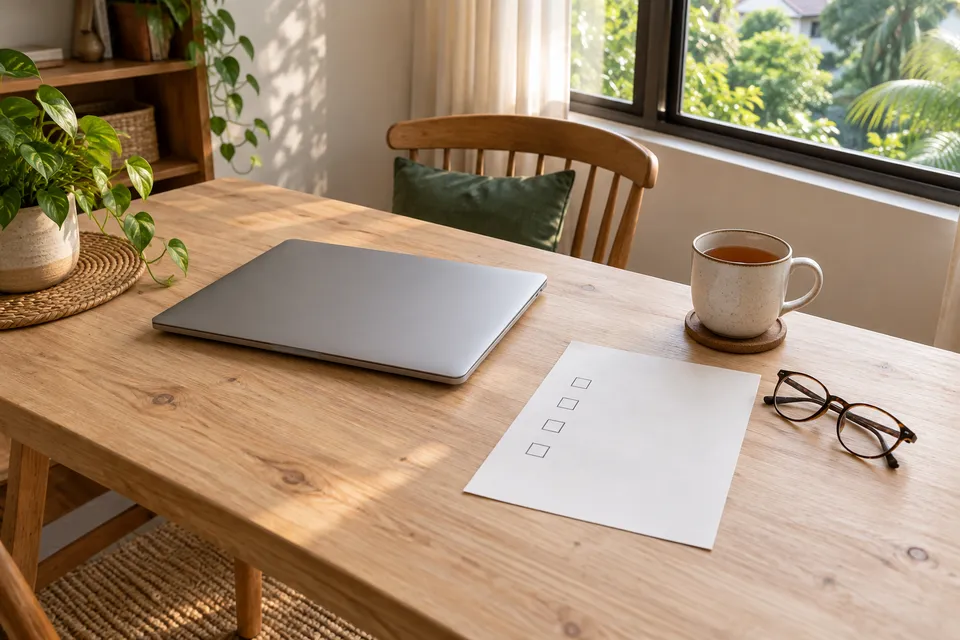
Bạn có thể điền một bảng kế hoạch Blissful chỉ bằng bàn phím. Tab đưa bạn từ ô này sang ô khác, Enter hoặc Space bấm nút, và phím mũi tên đổi lựa chọn.
Cách này hợp khi dùng chuột thấy mỏi, bàn rê chuột khó điều khiển, hoặc đơn giản là bạn gõ nhanh hơn chạm.
Tôi cần những phím nào?
Năm phím làm gần hết việc. Nắm được chúng là bạn đến được mọi chỗ trên một trang kế hoạch.
- Tab: sang ô, nút hoặc liên kết kế tiếp.
- Shift và Tab cùng lúc: quay lại một bước.
- Enter: bấm một nút hoặc mở một liên kết.
- Space: bấm một nút, hoặc đánh dấu vào ô chọn.
- Phím mũi tên: đổi lựa chọn trong một nhóm, hoặc đi qua một danh sách.
Gõ chữ trong ô nhập vẫn như thường. Gõ xong, bấm Tab để sang chỗ khác.
Điền một bảng kế hoạch từng bước như thế nào?
Cách này giống nhau ở mọi bảng. Chúng tôi lấy công cụ Tín hiệu tập làm ví dụ.
- Mở trang kế hoạch và bấm Tab một lần để bắt đầu từ đầu trang.
- Bấm Tab đến khi đường viền tới ô đầu tiên. Gõ câu trả lời của bạn.
- Bấm Tab để sang ô kế tiếp. Làm lại với từng ô.
- Với một nhóm lựa chọn, Tab vào nhóm rồi dùng phím mũi tên để chọn một mục.
- Tab đến nút tạo hoặc cập nhật kế hoạch, rồi bấm Enter.
- Tiếp tục bấm Tab để tìm các nút Sao chép và In hiện ra cùng kết quả.
Cứ thong thả. Không có gì hết hạn khi bạn đang suy nghĩ.
Làm sao để biết mình đang ở đâu?
Phần bạn đang chọn có một đường viền bao quanh. Đó có thể là một đường màu quanh ô hoặc nút.
Nếu lạc chỗ, bấm Tab một lần và xem đường viền hiện ở đâu. Hãy phóng to nếu đường viền khó thấy. Bài về chữ lớn và các cách in chỉ cách làm.
Nếu tôi lỡ Tab quá chỗ cần thì sao?
Giữ Shift và bấm Tab để lùi một bước. Bạn có thể lặp lại đến khi về đúng chỗ. Quay lại không làm mất gì, và chữ bạn đã gõ vẫn nằm yên.
Làm sao lấy kế hoạch ra khi xong?
Tab đến Sao chép dạng văn bản nếu bạn muốn dán kế hoạch vào ghi chú hay tin nhắn. Tab đến In nếu bạn muốn có bản giấy. Bấm Enter ở nút bạn chọn.
Với tờ bạn định giữ, bấm Ctrl và P (Cmd và P trên máy Mac) để mở cửa sổ in. Nếu kế hoạch dài và thấy quá sức, hãy thử xem từng bước một để chỉ thấy một bước mỗi lần.
Tôi làm được việc này trên điện thoại có bàn phím không?
Được. Bàn phím Bluetooth nối với điện thoại hay máy tính bảng dùng các phím giống vậy. Nếu không có, hãy dùng phím Tiếp theo hoặc Đi trên bàn phím màn hình để nhảy giữa các ô.
Nếu tôi đang gõ mà tay mau mỏi thì sao?
Hãy viết câu trả lời ngắn hơn. Bảng kế hoạch dùng được với vài chữ, không cần câu đầy đủ. Nghỉ giữa các bước và vẩy nhẹ hai tay.
Nếu bàn tay, cổ tay hoặc cánh tay đau, bạn dừng lại cũng không sao, và bác sĩ hay nhà vật lý trị liệu là người đáng hỏi. Trang hỗ trợ của chúng tôi chỉ nơi bắt đầu cho những lo lắng rộng hơn.
Một quy trình để thử trong tuần này
Chọn một bảng kế hoạch và điền xong một lần chỉ bằng bàn phím. Ghi lại bước nào thấy chậm, rồi quay lại trang này để xem phím bạn đã quên.
Khi kế hoạch xong, hãy dừng một chút trước việc tiếp theo. Buổi thiền có hướng dẫn bảy phút miễn phí của Sadhguru trong ứng dụng Miracle of Mind là một cách nghỉ không bắt buộc, và bảng kế hoạch vẫn dùng tốt mà không cần nó.
Thêm nhiều bài giúp dùng trang thoải mái nằm ở trang hỗ trợ truy cập và tự tin dùng công nghệ.
Câu hỏi thường gặp
Tôi cần những phím nào để dùng bảng kế hoạch?
Năm phím là gần như đủ. Tab đi tới, Shift cùng Tab quay lại, Enter hoặc Space bấm nút, và phím mũi tên đổi lựa chọn trong một nhóm hay danh sách. Gõ chữ trong ô nhập vẫn như bình thường.
Làm sao biết mình đang ở đâu trên trang?
Phần bạn đang chọn có một đường viền nhìn thấy được. Nếu mất dấu, bấm Tab một lần và tìm đường viền xuất hiện. Phóng to bằng trình duyệt sẽ làm đường viền dễ thấy hơn.
Tôi dùng bàn phím trên điện thoại hay máy tính bảng được không?
Được, nếu bạn kết nối bàn phím Bluetooth. Tab và Enter hoạt động như nhau. Nếu không có, bàn phím trên màn hình vẫn cho bạn chuyển giữa các ô bằng phím Tiếp theo hoặc Đi.
Có chỗ không phản hồi với bàn phím. Tôi nên làm gì?
Xin cho chúng tôi biết tên trang, trình duyệt của bạn và phần nào không phản hồi. Báo cáo cụ thể giúp chúng tôi sửa được. Trong lúc chờ, hãy thử trình duyệt khác hoặc dùng bản in của Sổ luyện tập, có thể điền bằng tay.
Đọc tiếp
Khi kế hoạch xong rồi, một buổi thiền ngắn có hướng dẫn là cách dịu nhẹ để tắt màn hình, và bạn bắt đầu được bằng bàn phím hay một cái chạm.